Caddy
Introducción
Caddy server como su nombre indica es un servidor web y proxy inverso de código abierto, el cual es muy conocido por su simplicidad, ligereza y facilidad de configuración.
Motivos de elección
Elegimos Caddy ya que necesitábamos una herramienta ligera, segura y fácil de mantener, en línea con los pilares de bitCLD: simplicidad, seguridad, autohospedaje y código abierto.
Caddy server nos permite gestionar varios servicios mediante un único archivo de configuración (Caddyfile), sin depender de configuraciones complejas como las de Nginx o Apache.
Función dentro del proyecto
En bitCLD, Caddy actúa únicamente como reverse proxy interno dentro de la red local. Nos gestiona las conexiones entre los distintos servicios y nos ofrece acceso mediante dominios internos (*.lan) y certificados TLS locales generados automáticamente.
En cambio el tráfico externo no pasa por Caddy, sino que es gestionado directamente por Cloudflared. De esta forma, Caddy gestiona el entorno LAN mientras que Cloudflare se encarga de controlar el acceso remoto seguro.
Despliegue con Docker
Caddy se ejecuta en un contenedor Docker independiente, con su propia red interna caddy_net.
Esto garantiza aislamiento, simplicidad y compatibilidad con el resto de servicios.
services:
caddy:
    image: caddy:latest
    container_name: caddy
    restart: unless-stopped
    ports:
    - 80:80
    - 443:443
    volumes:
    - ./Caddyfile:/etc/caddy/Caddyfile:ro
    - ./data:/data
    - ./config:/config
    networks:
    - caddy_net

networks:
caddy_net:
    external: true
Explicación del docker compose
    image: caddy:latest
    container_name: caddy
    restart: unless-stopped
| Parámetro | Descripción |
|---|---|
image: caddy:latest |
Usa la última versión oficial de la imagen de Caddy desde Docker Hub. |
container_name: caddy |
Asigna un nombre fijo al contenedor (útil para comandos y depuración). |
restart: unless-stopped |
Hace que el contenedor se reinicie automáticamente si se detiene de forma inesperada, salvo que se haya detenido manualmente. |
    ports:
    - 80:80
    - 443:443
| Puertos expuestos | Descripción |
|---|---|
80:80 |
Expone el puerto 80 para tráfico HTTP. |
443:443 |
Expone el puerto 443 para tráfico HTTPS. |
Estos mapeos permiten que el servidor Caddy atienda solicitudes web desde el exterior del contenedor.
    volumes:
    - ./Caddyfile:/etc/caddy/Caddyfile:ro
    - ./data:/data
    - ./config:/config
| Volumen | Descripción |
|---|---|
./Caddyfile:/etc/caddy/Caddyfile:ro |
Archivo principal de configuración de Caddy. Se monta como solo lectura (ro) para mayor seguridad. |
./data:/data |
Almacena certificados SSL y datos generados por Caddy. |
./config:/config |
Guarda configuraciones internas de Caddy (por ejemplo, caché o estados). |
    networks:
    caddy_net:
        external: true
| Red | Descripción |
|---|---|
caddy_net |
El servicio se conecta a la red caddy_net, lo que permite que Caddy se comunique con otros contenedores |
external: true |
Indica que la red caddy_net ya existe y no será creada por este docker-compose. Esto permite compartir la misma red entre distintos docker-compose.yml, haciendo posible que varios contenedores se comuniquen entre sí. |
Configuración del Caddyfile
El archivo Caddyfile contiene los distintos subdominios internos y sus destinos locales. Cada dominio usa tls internal para generar certificados automáticos válidos dentro de la red.
# Nextcloud
cld.lan {
    tls internal
    reverse_proxy 192.168.1.5:8080
}

# AdGuard Home
dns.lan {
    tls internal
    reverse_proxy 192.168.1.5:3000
}

# Dockge
dockge.lan {
    tls internal
    reverse_proxy 192.168.1.5:5001
}

# Uptime Kuma
monitor.lan {
    tls internal
    reverse_proxy 192.168.1.5:3001
}

# Vaultwarden
pass.lan {
    reverse_proxy vaultwarden:80
    tls internal
}

# Netdata
stats.lan {
    tls internal
    reverse_proxy 192.168.1.5:19999
}

# IA Local y API
chat.lan {
    tls internal
    reverse_proxy 192.168.1.5:3003
}
Integración con AdGuard Home (DNS interno)
AdGuard Home cumple la función de servidor DNS interno dentro de bitCLD.
Lo hemos configurado para que los dispositivos de la red puedan resolver los dominios locales (*.lan) hacia la IP del servidor principal ( 192.168.1.5).
Para ello, se definimos rewrites personalizados, de forma que cuando un dispositivo de la red consulta, por ejemplo, dockge.lan, el DNS le redirige correctamente al servicio correspondiente gestionado por Caddy.
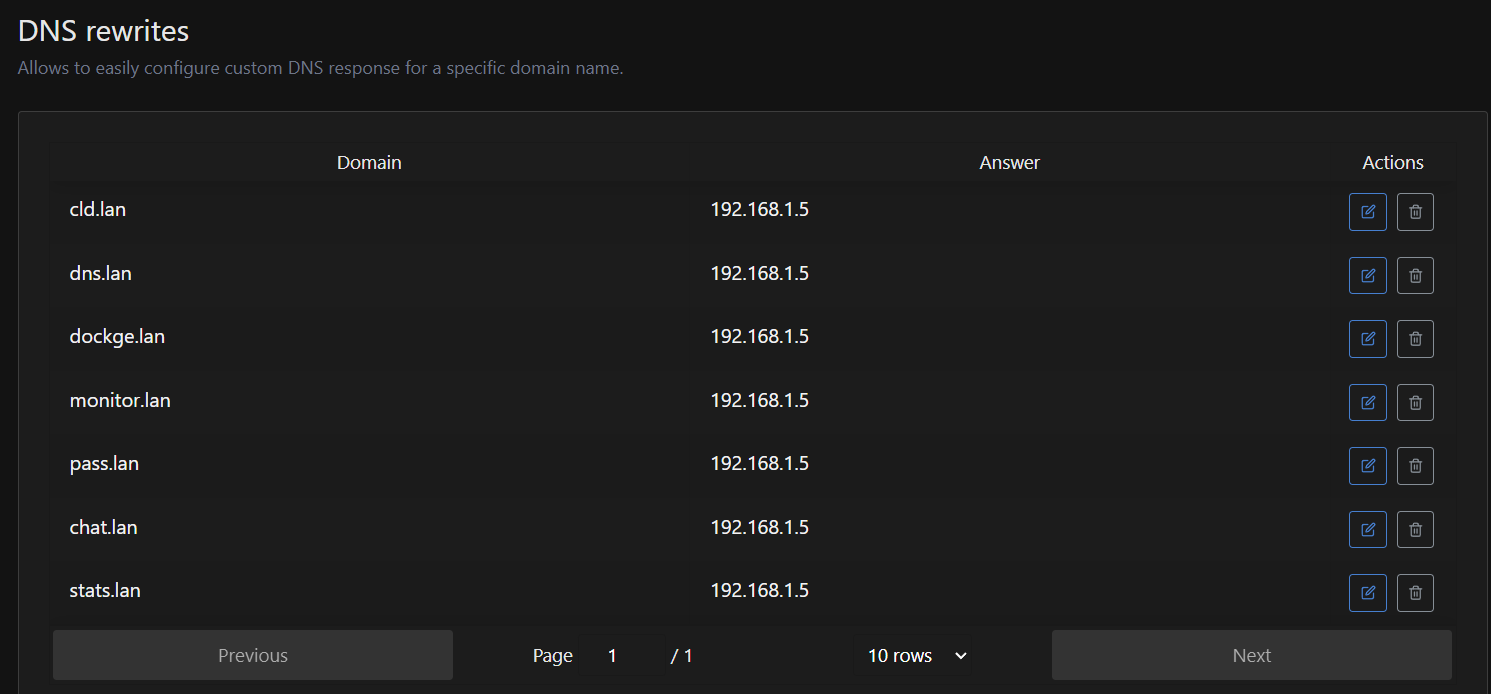
Rewrites de Adguard Home
De este modo, cualquier dispositivo conectado a la red y usando AdGuard como DNS podrá acceder fácilmente a los servicios internos a través de sus dominios .lan.
Para más información sobre el funcionamiento del DNS accede a la documentación de Adguard Home
Integración sin necesidad de cambiar DNS
En Windows y Linux podemos evitar la necesidad de usar Adguard Home como DNS modificando un archivo, sin embargo, en móvil si que es obligatorio usar bitCLD como servidor DNS para que podamos usar los dominios .lan.
Windows
En Windows se debe modificar el archivo hosts.
Para ello abrimos el bloc de notas como administrador > Abrir... > C:\Windows\System32\drivers\etc\hosts y seleccionamos "Todos los archivos" para que podamos verlo.
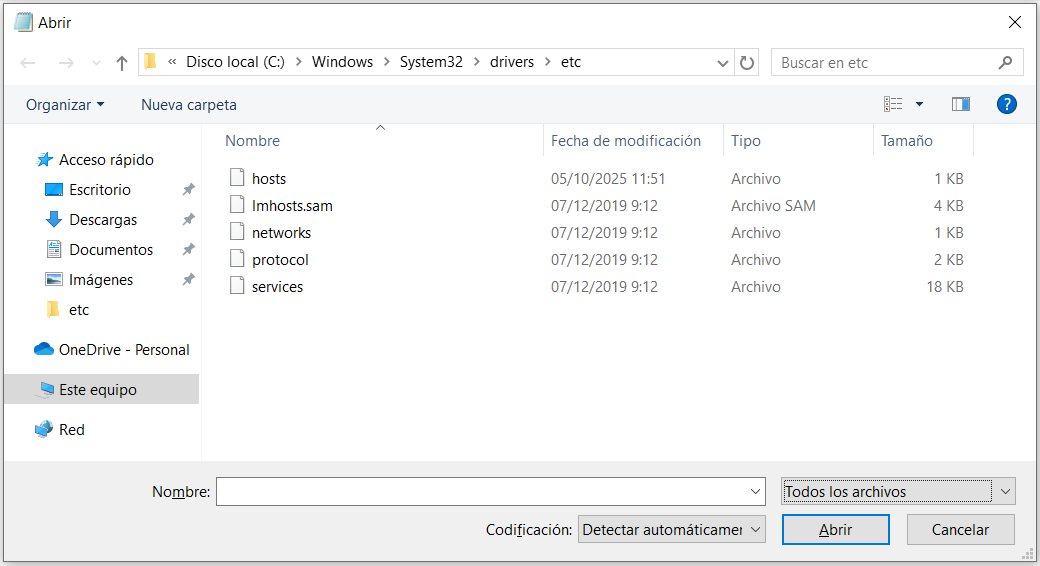
C:\Windows\System32\drivers\etc\hosts
Dentro del archivo copiamos las rutas correspondientes
  192.168.1.5 dockge.lan
  192.168.1.5 cld.lan
  192.168.1.5 dns.lan
  192.168.1.5 monitor.lan
  192.168.1.5 stats.lan
  192.168.1.5 pass.lan
  192.168.1.5 chat.lan
Después de guardar los cambios en el archivo hosts, debemos vaciar la caché del DNS para que los cambios surtan efecto. Para ello abrimos el símbolo del sistema como administrador y ejecutamos el comando ipconfig /flushdns. Con este comando eliminamos las entradas temporales de la caché del DNS, forzando al sistema a realizar una nueva consulta de resolución de nombres desde el archivo hosts que acabamos de configurar.
Linux
En linux se trata de un proceso similar, el archivo que deberemos modificar es /etc/hosts y deberemos copiar las mismas rutas que en windows:
  192.168.1.5 dockge.lan
  192.168.1.5 cld.lan
  192.168.1.5 dns.lan
  192.168.1.5 monitor.lan
  192.168.1.5 stats.lan
  192.168.1.5 pass.lan
  192.168.1.5 chat.lan
Vaciamos la caché de DNS con sudo systemctl restart systemd-resolved Y ya tendríamos las rutas en nuestro sistema linux.
Certificados y acceso HTTPS interno
Para que los dispositivos de la red puedan acceder correctamente a los dominios locales con HTTPS, es necesario instalar el certificado raíz de Caddy en cada dispositivo que los utilice.
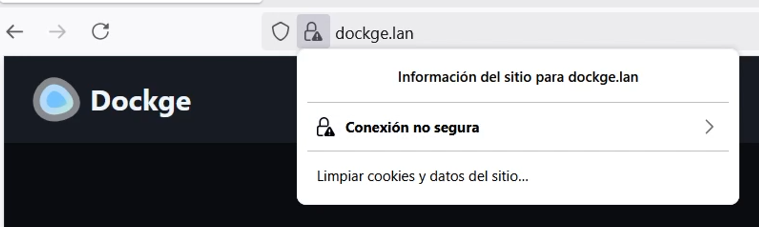
Ejemplo de no tener instalado el certificado en el dispositivo
Ubicación del certificado
El certificado raíz se encuentra en el contenedor de Caddy en:
/data/caddy/pki/authorities/local/root.crt
Debido a que nuestro usuario no es root, para copiarlo a nuestro equipo primero debemos abrir una conexión ssh a nuestro servidor y usar el comando
sudo cp /srv/docker/stacks/caddy/data/caddy/pki/authorities/local/root.crt /home/itty/caddy-root.cer
Una vez copiado a nuestra carpeta personal, cambiamos el propietario para que podamos leerlo con
sudo chown itty:itty /home/itty/root.crt
Y ya lo tendríamos en nuestra carpeta personal:

Una vez en la carpeta personal, ya podremos copiarlo con el siguiente comando en nuestro ordenador personal scp itty@192.168.1.5:/home/itty/root.crt ./ o descargarlo mediante FileZilla
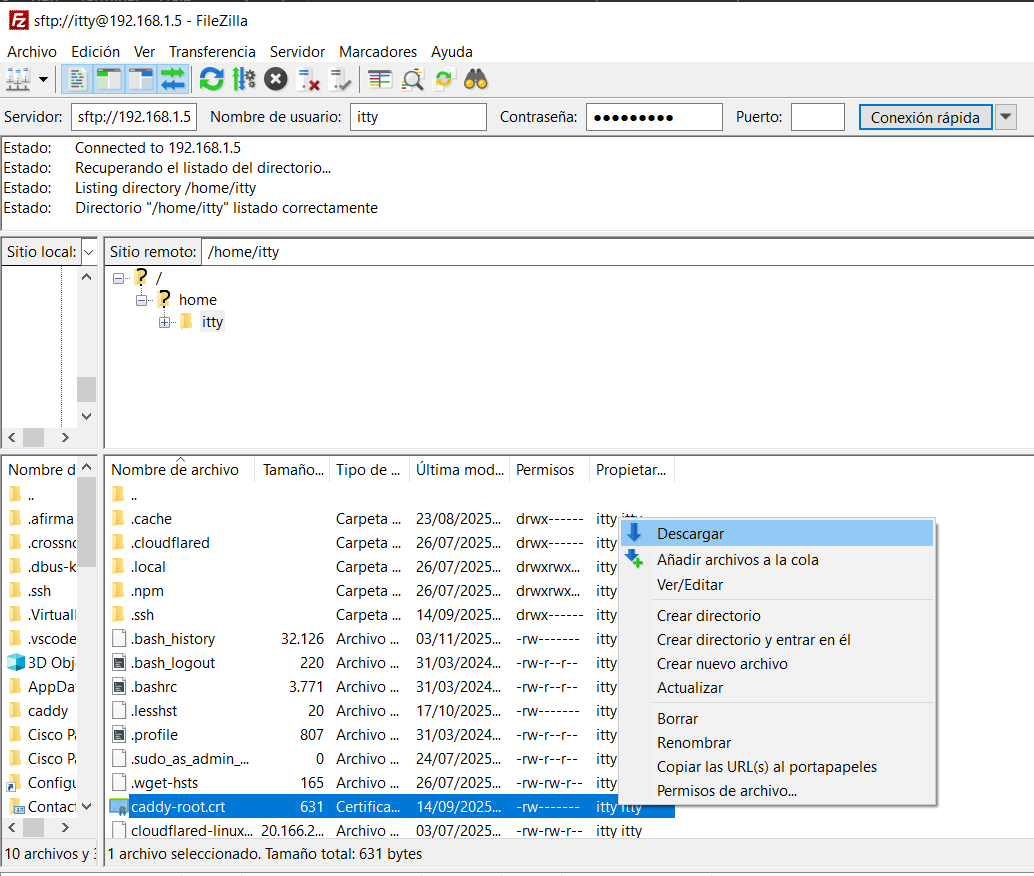
Proceso de instalación del certificado
En Windows
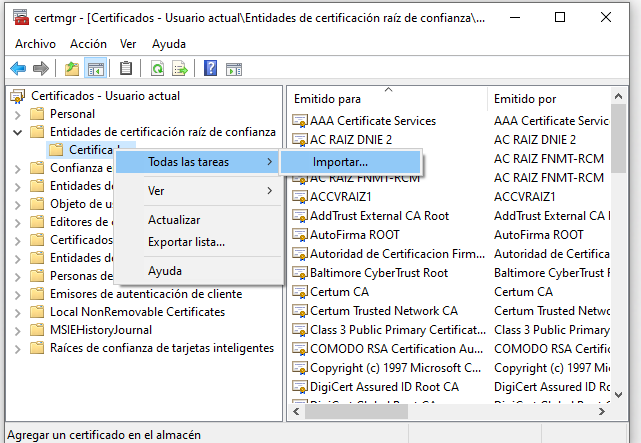
Debemos ir a certmgr.msc --> Entidades de certificación raíz de confianza --> Todas las tareas --> Importar
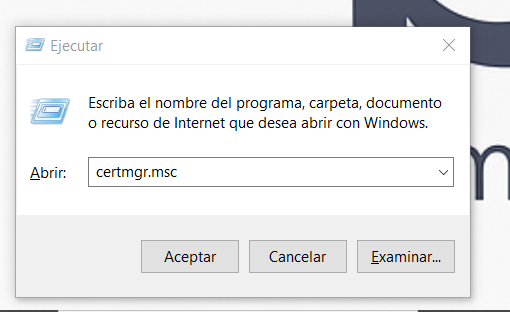
Ejecutar en Tecla Windows + R
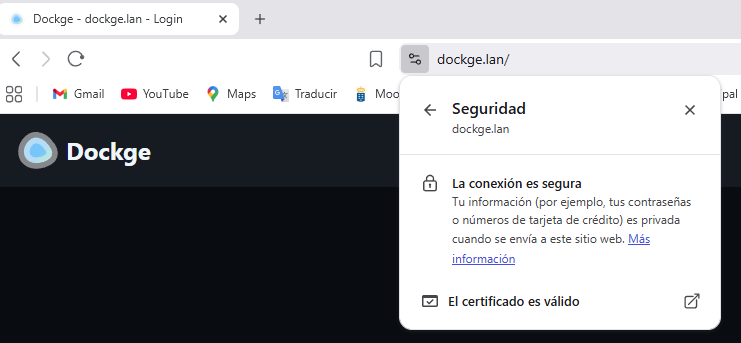
Una vez descargado veremos que ya reconoce el certificado y que se establece una conexión segura.
Certificado instalado
En Android
En Android, a diferencia de Windows o Linux, es obligatorio usar Adguard Home como servidor por lo que primero debemos asegurarnos que está como nuestro servidor DNS.
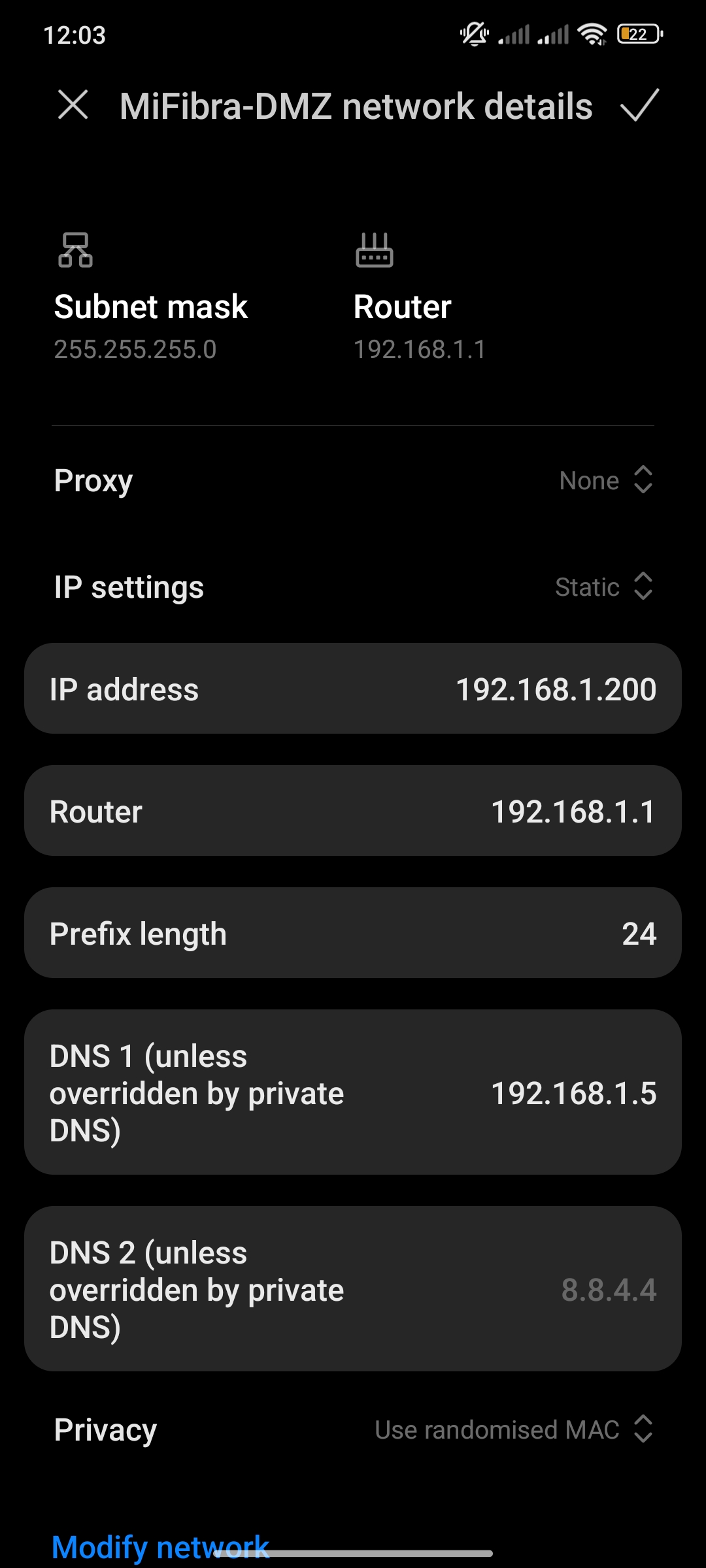
Establecer Adguard Home como servidor DNS
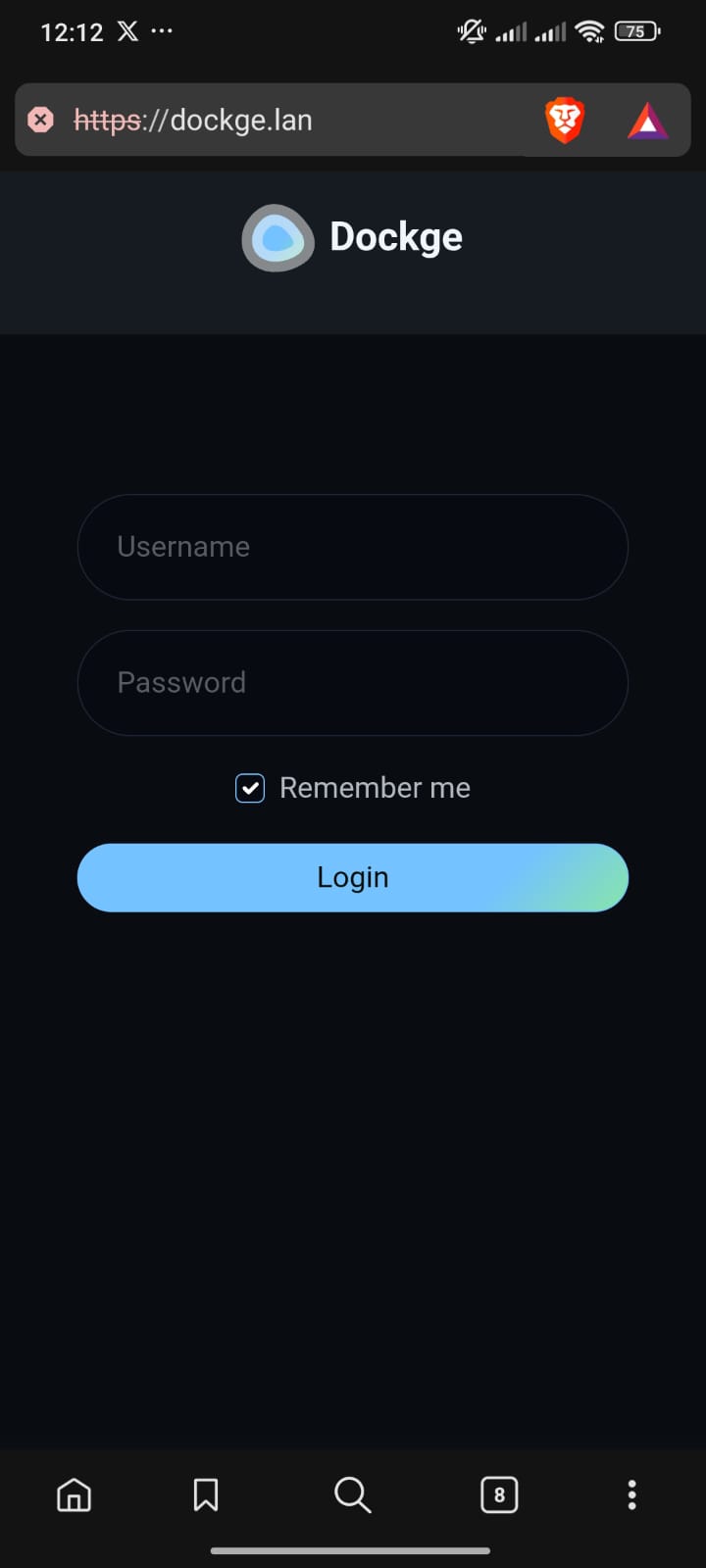
Una vez estamos usando nuestro servidor como servidor DNS puedemos observar que tenemos acceso a dockge.lan, pero que nuestro dispositivo no reconoce el certificado de caddy y nos muestra como conexión no segura.
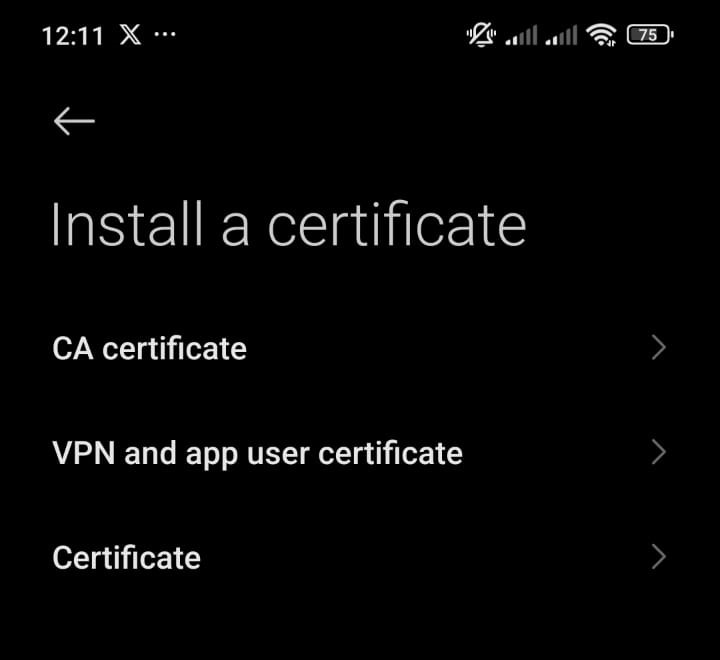
Para instalar certificado debemos irnos a Privacidad > Más ajustes > Encriptación y credenciales > Instalar certificado > CA certificate
Seleccionamos la opción de Instalar de todos modos y ponemos nuestro código de desbloqueo del móvil:

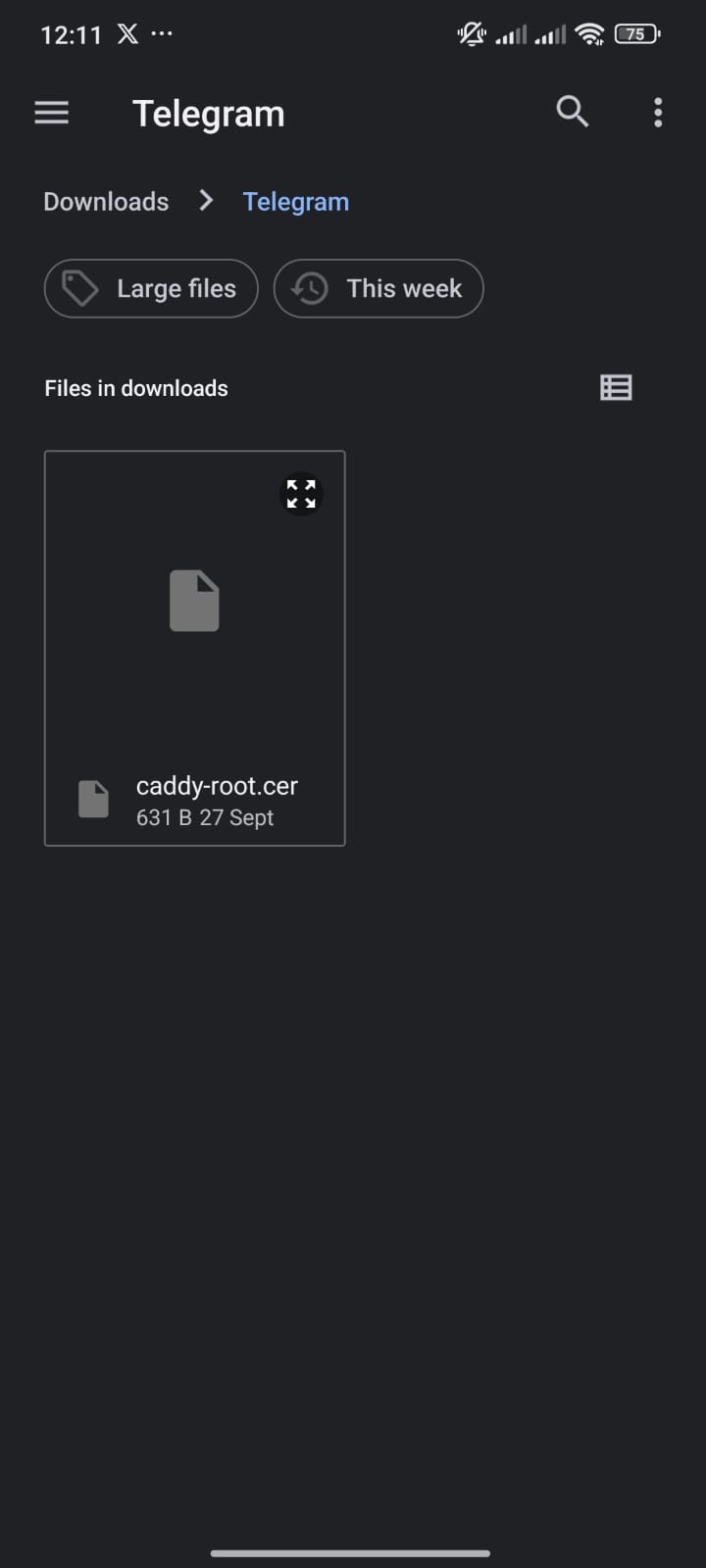
Seleccionamos donde tengamos el arhivo .cer
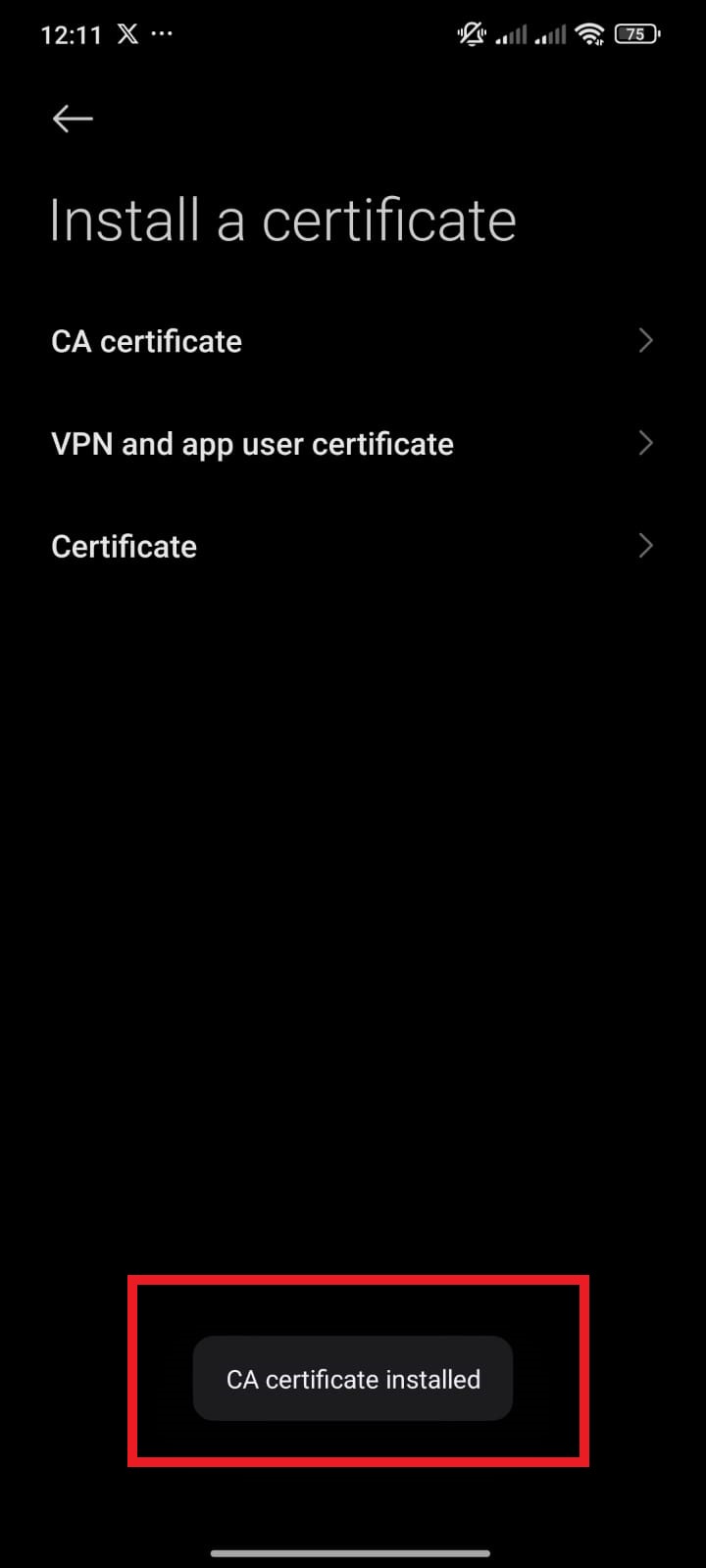
Y ya lo tendríamos instalado
En Linux: Debemos añadir el .crt en /usr/local/share/ca-certificates/ y ejecuta update-ca-certificates.
Sin este paso, los navegadores marcarán los dominios .lan como “no seguros”, aunque la conexión sea realmente cifrada.
Conclusión
Aunque la función es interna, Caddy es un componente muy importante dentro de bitCLD. Ya que junto con Adguard Home, nos permite un acceso seguro y organizado a todos los servicios mediante dominios locales y certificados válidos.
Al combinarlo con Cloudflare Tunnel para el acceso remoto nos permite crear una infraestructura completa, donde cada herramienta cumple una función clara dentro de los pilares del proyecto: simplicidad, seguridad, autohospedaje y uso de código abierto.